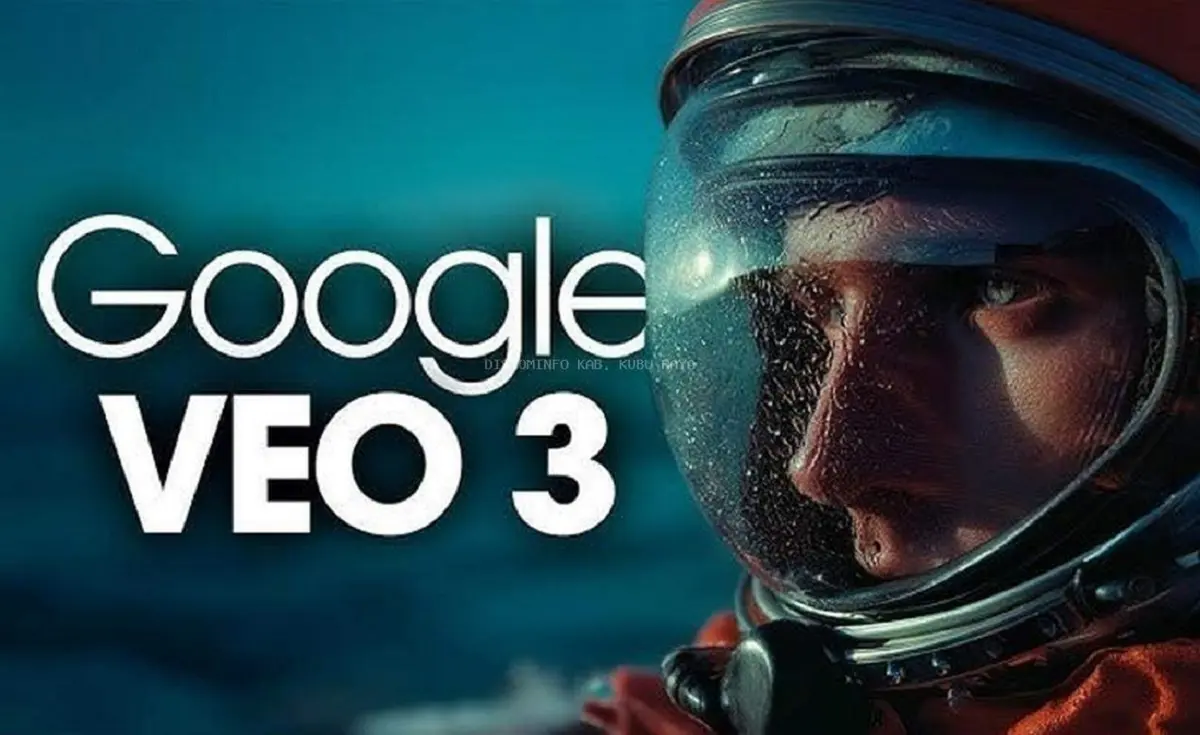
skinbea.com/21/ – Simak yuk, cara membuat video di Google Veo 3 di hp berikut ini. Mudah dan bisa jadi konten medsos menarik.
Seiring berkembangnya waktu, teknologi pun menjadi semakin canggih. Salah satu bentuk kecanggihan itu adalah hadirnya AI (Artificial Intelligence) atau kecerdasan buatan.
Teknologi ini tidak hanya memudahkan kita mendapatkan informasi dari berbagai sumber dengan cepat, tetapi juga sudah berkembang hingga mampu menciptakan gambar dan video yang tampak begitu realistis.
Salah satu AI yang kini populer adalah Gemini AI. Lewat fitur barunya yang bernama Veo 3, kita bisa membuat video pendek mulai dari animasi hingga video dengan tampilan realistis.
Banyak pengguna media sosial sudah mencoba fitur Veo 3 ini dan membagikan hasil kreasi mereka. Sehingga pembuatan menggunakan fitur ini menjadi viral.
Biasanya, pembuatan video dengan Veo 3 biasanya dilakukan lewat laptop atau komputer. Namun, sebenarnya kita juga bisa membuatnya langsung lewat HP.
Berikut langkah-langkah membuat video Veo 3 di HP:
Langkah 1: Berlangganan Google AI Pro
Untuk bisa menggunakan fitur Veo 3, kamu perlu berlangganan Google AI Pro terlebih dahulu. Fitur ini tidak tersedia secara gratis, tetapi ada masa uji coba 1 bulan yang bisa kamu gunakan.
Langganan Google AI Pro normalnya seharga Rp 309.000 per bulan. Sementara itu, untuk pelajar dapat berlangganan dengan menggunakan akun belajar dengan promo. Promo ini dapat membuat penggunanya bisa mengakses gratis ke Google AI selama 15 bulan.
Cara untuk berlangganan Google Pro AI ini yaitu:
- Buka browser di HP (misalnya Chrome), lalu ketik “Gemini AI”.
- Masuk ke situs resmi Gemini AI dan pilih menu di sebelah kiri.
- Klik bagian “Setelan & Bantuan”, lalu pilih Upgrade ke Google AI Plus.
- Kamu akan diarahkan ke laman Google One dengan berbagai pilihan paket.
- Pilih “Dapatkan Google AI Pro” pada menu langganan kedua.
- Tentukan metode pembayaran, lalu klik “Langganan”.
- Tunggu beberapa saat hingga proses selesai.
Tanda bahwa akunmu sudah berhasil berlangganan adalah munculnya lingkaran berwarna pelangi di bagian profil.
Langkah Kedua: Unduh VPN
Langkah selanjutnya adalah mengunduh aplikasi VPN melalui Google Play Store atau App Store.
Hal ini penting karena fitur video Veo 3 baru tersedia di server Amerika Serikat (AS), sehingga kamu perlu menghubungkan perangkat ke server AS terlebih dahulu.
Ada banyak aplikasi VPN yang bisa digunakan, seperti Master VPN, ProtonVPN, NordVPN, dan beberapa pilihan lainnya.
Setelah aplikasi terpasang, buka VPN lalu aktifkan koneksi. Jika tersedia pilihan server, pilihlah server yang terhubung dengan AS agar akses ke fitur Veo 3 bisa terbuka.
Langkah Ketiga: Membuat Video Menggunakan Fitur Veo 3 Gemini
Setelah VPN aktif dan terhubung, kembali masuk ke situs resmi Gemini AI yang sudah kamu gunakan sebelumnya.
Segarkan kembali halaman (refresh) agar fitur video muncul di samping fitur gambar.
Jika fitur tersebut belum terlihat, ubah tampilan situs menjadi mode desktop dengan cara klik ikon titik tiga di pojok atas browser, lalu centang opsi “situs desktop.”
Setelah itu, refresh kembali halaman agar fitur video muncul. Bila fitur sudah aktif, kamu bisa langsung mengetikkan prompt dalam bahasa Inggris sesuai ide video yang ingin dibuat.
Jika kesulitan merangkai prompt, kamu juga bisa memanfaatkan bantuan GPT untuk membuat kalimat yang lebih tepat.
Tunggu sekitar 3–5 menit hingga proses selesai, lalu video akan otomatis muncul.
Perlu diketahui bahwa dalam paket langganan ini terdapat batasan penggunaan, yaitu maksimal tiga video per hari dengan durasi masing-masing delapan detik.
Nah, dengan kecanggihan ini kamu bisa gunakan sebaik mungkin untuk melatih kreatifitasmu. Namun, ingatlah untuk menggunakan teknologi ini dengan bijak. Jangan sampai dipakai untuk menipu, menyebarkan hoaks, atau kegiatan negatif lainnya.